Forwarding .NET Libraries / 转发 .NET 库
使用 .NET 库让我们能直接拿到浩瀚的节点来打草图。不过其中很多库放进 VL 的数据流环境并不好用。
为了让更随性的用户也用得上,我们常常想精确筛选:原始库里究竟哪些节点和类型该露给他们。转发就是插入极薄的一层包装来做这件事。
Reasons to Forward / 转发的理由
- 有选择地转发 .NET .dll 里的类型和 Operation
- 调整类型上与 VL 相关的元信息(比如可变性和已知类型结构)
- 为 VL 里的节点和类型挑一个合适的目录
- 做简单的单位或类型转换(比如把弧度制的角度换成周期制)
- 重命名针脚、Operation、类型
- 给输入针脚设定默认值
- 提供便利的过程节点,把一些底层功能包装成更高层的节点
- 设计可销毁对象的生命周期管理
从一个库里转发类型时有一点很重要:我们不希望引入新的包装类型。因此使用转发不会引入新类型!
被转发的类型与原始库兼容 —— 用户可以随时回退到原始库的底层功能,并与高层包装混着用。
另外,这层包装还是一道有用的屏障,把 vl 节点库的用户与原始库的变动隔开。原始库改了名字之类的时候,与其让用户直面变动,不如用转发把草图保住。
Forwarding Types / 转发类型
典型做法是建一个 .vl 文档,用它转发一个或多个 .NET .dll 或 C# 项目(.csproj)里的类型。这样用户唯一要引用的就是这个文档。
Create Type Forward / 创建类型转发
1. Set a reference to the .NET .dll or .csproj / 1. 设一个指向 .NET .dll 或 .csproj 的引用
在一个空白的 .vl 文档里,设好指向你想转发类型的那些 .NET .dll 或 .csproj 文件的引用。见引用文件。
2. Prepare a Category / 2. 准备好一个目录
被导入的类型会出现在你把它放进的那个目录里。所以,先在你文档的定义草图里把需要的目录建好。
3. Create Type Forward / 3. 创建类型转发
创建类型转发有两种方式:
3.1 Drag-Drop from the Solution Explorer / 3.1 从方案浏览器拖放
- 打开你想把类型放进去的那个 group
- 打开方案浏览器
- 选 “.NET Dependencies”
- 找到你想转发的类型
- 把这个类型拖放进那个 group
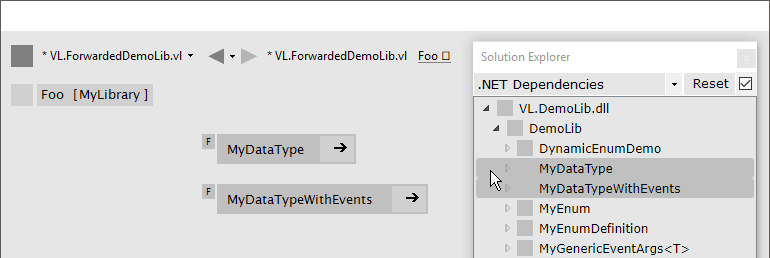 把类型从方案浏览器拖放进 group
3.2 Manually / 3.2 手动
- 打开你想把类型放进去的那个 group
- 新建一个 Process 草图
- 把
patch type设为 “Forward” - 在这个草图上设一个
type-annotation
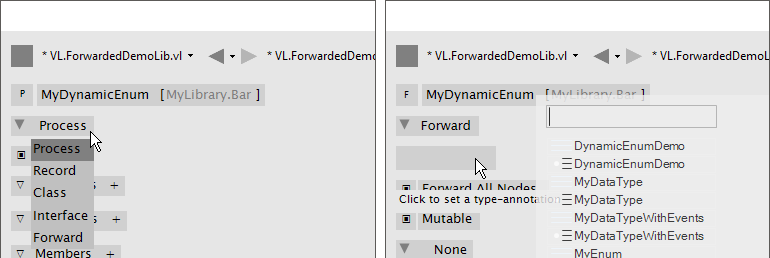 左:点开
左:点开 patch type 下拉,设为 “Forward”。右:点 type-annotation,从节点浏览器里选一个类型
Configure Type Forward / 配置类型转发
Rename Type / 重命名类型
通常你会想保留原始库里类型的名字。如果你有充分的理由改名,那就改。
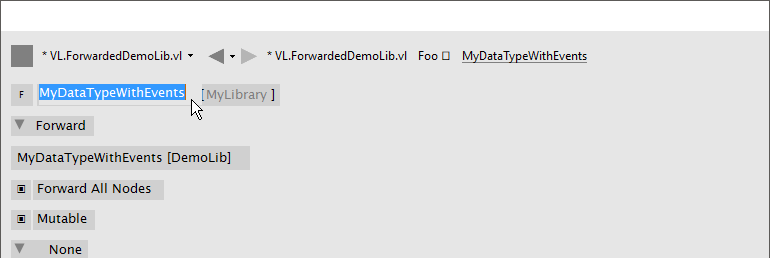 重命名一个类型
Forward All Nodes / 转发所有节点
创建类型转发时,这个类型的每个 Operation 默认都当作节点转发出去。只想转发其中一部分,就取消勾选 “Forward All Nodes”。
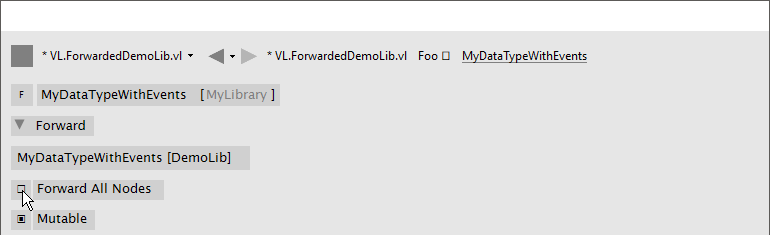 Forward All Nodes
即使这个选项开着,你仍然可以为个别 Operation 单独创建 Operation 转发,从而调整它们的转发方式,见下文。
Mutability / 可变性
.NET 库不带「这个类型可不可变」这样的元信息,所以得手动告诉 VL:把 mutable 标记设对。
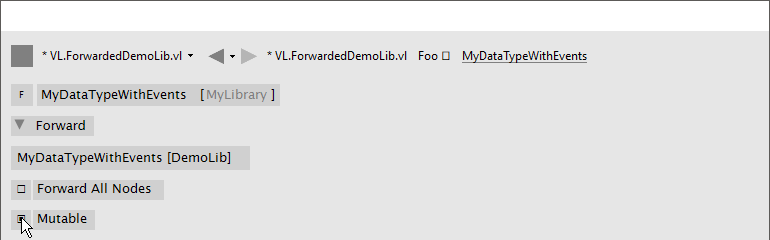 Mutable 复选框
由于大多数 .NET 类型是可变的,这个标记默认是开着的。下面是判断一个 .NET 类型是否不可变的方法:
- 它只有只读字段
- 它的每一个字段都是不可变类型
- 可选:它有
WithFoo(TFoo newValue)这样的方法,用来取得该类型的一个新实例(也就是一份新的不可变快照)—— 新实例的所有字段都取当前实例的值,只有Foo这个字段被设为newValue
C# 接下来的版本里请留意 record,它应该能减轻写不可变类型的痛苦。
Known Type Structure / 已知类型结构
(上游此处待写)
(上游此处待补图:已知类型结构)
Create Default / 创建默认值
成员 Operation 节点通常期望主输入上有一个该类型的值,那儿一空就抛「空指针异常」。要避免这一点,得告诉 VL:需要时该怎么构造这个类型的默认实例。
做法很简单:在类型转发草图里建一个叫 CreateDefault 的 Operation,让它返回该类型的一个实例 —— 往往直接返回某个构造函数的结果就够了。
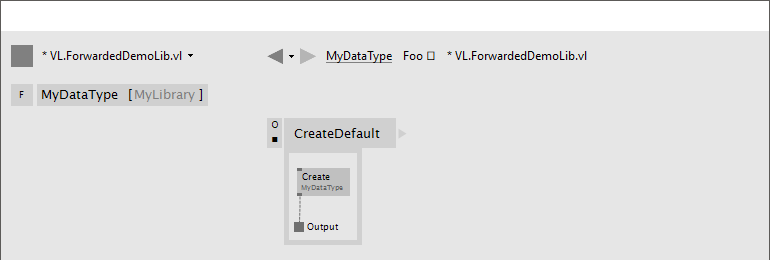 为一个类型创建默认值
Process Node / 过程节点
每一个类型转发也可以直接暴露出一个过程节点。这与从普通草图里暴露一个过程节点完全一样。
这样你就得到了一个可用的、属于你 C# 类型的过程节点。
如果你想从同一个类型转发里暴露多于一个过程节点,那么每多一个过程节点,你就得另建一个过程定义。这些定义不转发类型,只是用该类型的 Operation 来搭出想要的过程。
Forwarding Operations / 转发 Operation
如上所示,类型转发能轻松地自动转发全部 Operation。不过就算 “Forward All Nodes” 开着,手动转发某些 Operation 来调整针脚仍然讲得通。
为个别 Operation 创建转发:
- 打开你想把这个 Operation 放进去的那个类型
- 打开方案浏览器
- 选 “.NET Dependencies”
- 找到你想导入的 Operation
- 把这个 Operation 拖放进那个类型
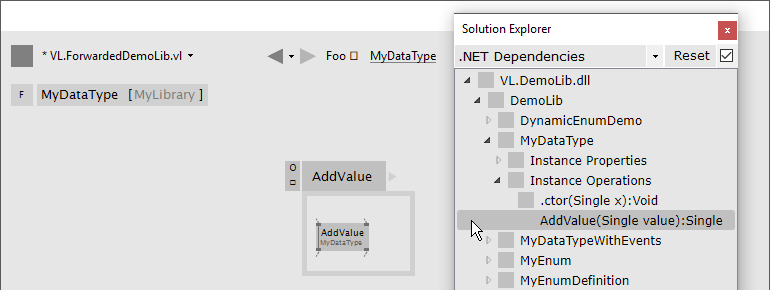 把 Operation 放进类型里
你也可以选中多个 Operation,一次性把它们放进草图。
现在你有了一个转发 Operation 定义,包在要转发的那个节点外面。被转发节点的所有针脚都会自动反映到这个定义的签名里 —— 也就是说,底层 .NET 代码里增加、改名或删除针脚,签名都会跟着变。不想要这种行为,见下文「手动管理签名」。
即便不手动管理签名,你仍然可以对一个转发做下面这些改动:
Renaming a Pin / 重命名针脚
如果你有充分的理由改一个针脚的名字,比如为了让它符合 VL 命名约定,那就手动为这个针脚建一个输入或输出,然后改名。
 重命名一个针脚
Setting a Default / 设定默认值
Operation 的参数很少带有意义的默认值。要转发一个带合适默认值的针脚,就手动为这个针脚建一个输入,并给它设默认值。
 通过中键点击或
 Rightclick > Configure 给输入设默认值
Hiding a Pin / 隐藏针脚
即使「自动转发所有针脚」开着,你也可以覆盖个别针脚的转发 —— 只要往它上面连一个 IOBox。
 隐藏一个针脚
Type or Unit Conversions / 类型或单位转换
转发是做简单类型或单位转换的好地方。设想一个 Operation 接受弧度制的角度,而你想用符合 vl 习惯的周期制。
 SineWave 接受周期制的角度
Show Category / 显示目录
默认情况下成员 Operation 开着这一项,静态 Operation 不开。要改这个默认值,唯一说得过去的理由是像 Vector (Join) 这样的节点 —— 它们是成员这一事实,对草图的可读性并不重要。对比下面两者:
 Vector (Join) [2D.Vector2] 不显示它的目录,而 GetSlice [Collections.Spreads] 显示
在你正在转发的那个 Operation 的标题栏上右键,选 Configure > Show Category,来指定这个节点是否显示它的类型目录。
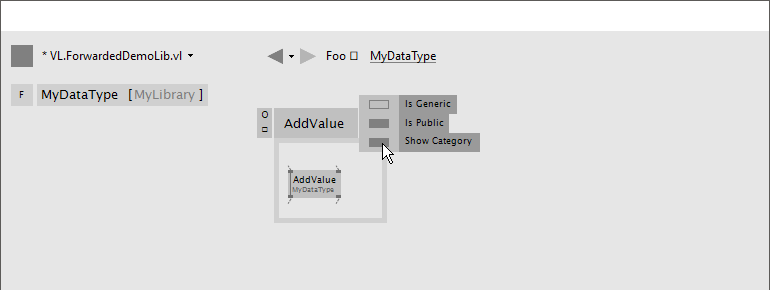 Show Category 复选框
Manually managing the Signature / 手动管理签名
转发节点时,你通常希望签名自动与外层定义同步。所以管理这个行为的两个选项默认都开着:
- Locked Signature(也就是由系统管理,而非用户手动管理)
- Connect to Signature(只在签名被锁定时起作用)
关掉它们的理由通常是:你想给自己的 vl 节点库建一套稳定 API,不希望它自动跟着底层 .NET 库走。.NET 库改一处就可能让你的用户不兼容,所以你会想先审阅这些变动,再决定怎么转发到自己的 API 上。
“Locked Signature” 和 “Connect to Signature” 这两个功能并不限于在转发定义里使用。别的场景下它们也可能有用。
Locked Signature
取消勾选 “Locked Signature” 有两个后果:
- 签名里的针脚不再按它们在草图里的横向位置自动排序
- 对那些开了 “Connect to Signature” 的节点,若其签名变了,针脚不会再被自动加进/移出签名。取而代之,签名上会显示警告,让你去查看这些变动并作出反应
另见 Operation 签名。
Connect to Signature
从方案浏览器拖进来准备转发的节点,Connect to Signature 默认开着。它替你省几次点击:自动把节点连到外层签名,效果等同于你为每个针脚都建一个同名针脚再连上。想更手动地控制转发哪些针脚,就关掉它。
在你正在转发的那个节点上右键,选 Configure > Connect to Signature。
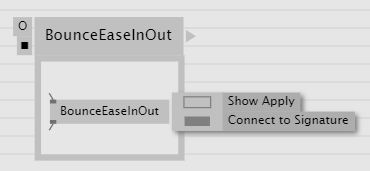 “Connect to Signature” 功能
Forwarding Enums / 转发枚举
要把一个 .dll 里的枚举转发给 .vl 文档的使用者,只要把这个枚举拖放到草图上。
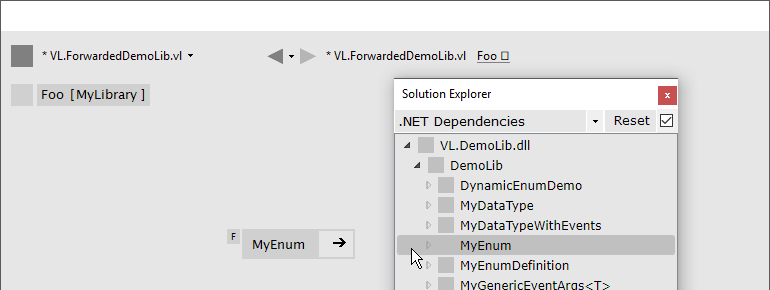 枚举转发
枚举转发
Wrapping Non-Standard Events or Delegates / 包装非标准的事件或 Delegate
第三方库里的事件或 Delegate,常常正是写一小段 C# 包装的理由。符合 .NET Core 事件模式(英文)的事件会自动转成 vl 里的 Observable;但很多库用的是非标准事件或 Delegate,这时就得用 System.Reactive 这个 NuGet 提供的 Observable.FromEvent(英文),在 C# 里手写转换。
举个例子。假设这个库有个数据类型 Tablet,上面定义了这样一个事件:
public event PacketArrivalEventHandler (int x, int y, int z);
而你想在这个事件被触发时,通过 VL 里某个节点的输出收到通知。
首先你得为「你想在 VL 里收到的通知类型」建一个类。它大概长这样:
public class PackageArgs: EventArgs
{
    public readonly int X;
    public readonly int Y;
    public readonly int Z;

    public PackageArgs(int x, int y, int z)
    {
        X = x;
        Y = y;
        Z = z;
    }
}
然后你可以造一个静态 Operation 节点,它在 VL 里接收一个 Tablet 实例,并在输出上返回一个 Observable<PackageArgs>:
public static class TabletHelper
{
    public static IObservable<PackageArgs> PackageArrived(Tablet tablet)
    {
        return Observable.FromEvent<Tablet.PacketArrivalEventHandler, PackageArgs>(handler =>
                {
                    Tablet.PacketArrivalEventHandler paHandler = (x, y, z) =>
                    {
                        handler(new PackageArgs(x, y, z));
                    };

                    return paHandler;
                },
                paHandler => tablet.PacketArrival += paHandler,
                paHandler => tablet.PacketArrival -= paHandler);
    }
}
(上游此处待补图:在 vl 里长什么样)
注意这里节点放在 Create 上、结果存进一个 Pad,而不是放在 Update 上 —— 这样 Observable 只创建一次,正是我们想要的。若你必须把节点放在 Update 上(比如输入的 Tablet 会变),可以加个小技巧来缓存 Observable、只在输入变化时重建:
public static class TabletHelper
{
    public static IObservable<PackageArgs> PackageArrived(Tablet tablet)
    {
        return CachedObservables.GetValue(tablet, x => PackageArrived_((Tablet)x))
    }

    static IObservable<PackageArgs> PackageArrived_(Tablet tablet)
    {
        return Observable.FromEvent<Tablet.PacketArrivalEventHandler, PackageArgs>(handler =>
                {
                    Tablet.PacketArrivalEventHandler paHandler = (x, y, z) =>
                    {
                        handler(new PackageArgs(x, y, z));
                    };

                    return paHandler;
                },
                paHandler => tablet.PacketArrival += paHandler,
                paHandler => tablet.PacketArrival -= paHandler);
    }
}