Editor Extensions / 创建编辑器扩展
editor extension(编辑器扩展)让你用自己的工具来扩展 vvvv 编辑器。这类扩展的例子有:
- Key & Mouse display(键鼠显示,随 vvvv 发布)
- TUIO Simulator & Monitor(通过 VL.TUIO.HDE 这个 NuGet 安装)
- Spout Monitor(通过 VL.SpoutMonitor.HDE 这个 NuGet 安装)
- Desktop Pipette(通过 VL.Pipette.HDE 这个 NuGet 安装)
扩展可以完全用 vvvv 打出来,还能指定快捷键,让用户随时唤起。当前已加载的扩展都能在主菜单里找到:
Quad > Extensions
Creating an extension / 创建一个扩展
扩展就是普通的 VL 草图,唯一的显著特征是:它们保存在以 .HDE.vl 结尾的文件里,比如:
VL.MyExtension.HDE.vl
这样的文件只要在 vvvv 里打开,就已经作为编辑器扩展在跑了。接下来你多半想用快捷键或菜单项来唤起它 —— 那就得注册一个命令,用 Command 节点来做(引用 VL.HDE 这个 NuGet 即可获得)。
或者干脆从模板开始:
Creating an extension from the template / 从模板创建一个扩展
在主菜单里选:
Quad > Extensions > New Extension...
然后在保存文件对话框里为你新扩展的 .vl 文档指定位置和文件名。
文件名必须以 .HDE.vl 结尾,这个文件才是一个合法的编辑器扩展。
这会把模板复制到你指定的位置,并为你打开这个文档,它应该长这样:
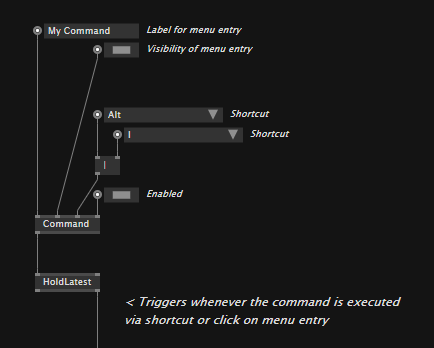
注意这里的 Command 节点,它让你能向编辑器注册一个命令,指定这些东西:
- 菜单项的标签
- 这个菜单项是否可见
- 一个快捷键
接着去看 Command 的输出 —— 每当这个命令通过快捷键或点击菜单项被执行时,它就会触发。
从这儿开始就交给你了。一个经典用例是:反复执行这个命令来显示/隐藏扩展窗口。不过跟别的草图一样,你在这儿甚至可以跑 format c: —— 所以一如往常,小心行事……
Multiple extensions per .HDE.vl file / 一个 .HDE.vl 文件里放多个扩展
如果你需要这样,那么可以:在你的文档里注册多个命令,各自触发不同的扩展即可。
但要注意,万一你其中一个扩展出了运行时错误,同一文档里运行的其他扩展也可能被牵连。
Windows / 窗口
一个扩展并不一定非得有窗口(比如它可以只是对一堆选中的节点跑个 Operation……)。它也可以有自己一套完全不同的窗口思路。但很多情况下,你只想用 VL.HDE 自带的现成窗口。目前有这两个:
- SkiaWindow:Renderer [Skia] 的精简版
- SkiaWindowTopMost:同上,只是它不获取焦点、并且总在最前(比如 Key/Mouse Display 扩展就用它)
Docking / 停靠
窗口要参与停靠机制和自动的窗口恢复管理,就得注册到窗口管理器:用 WindowFactory 节点把它包起来,再连上 WindowContext 和 Window 两个针脚。例子见 VL.HDE/Template.HDE.vl。
Interfacing with vvvv / 与 vvvv 交互
vvvv 的 API 让你能访问悬停中的和选中的节点,并允许你读写针脚。
- 在帮助面板里看
API一节,有一些例子 - 所有 API 节点都在
VL.Lang仓库的Session目录下
设置
有些扩展会希望能通过设置来配置,不过目前还做不到。
Packaging extensions in a NuGet / 把扩展打进 NuGet
Extension-only NuGet / 只含扩展的 NuGet
如果你想发布一个只含扩展的 NuGet,它的 ID 必须以 .HDE 结尾,比如:
VL.MyExtension.HDE
这又要求这个 NuGet 里的 .vl 文档遵循同样的命名,叫作:
VL.MyExtension.HDE.vl
Extension as part of a NuGet / 作为 NuGet 一部分的扩展
扩展也可以随任何「主要提供其他功能」的 NuGet 一起发布。这时扩展文档的名字必须与包 ID 完全一致,只是加上 .HDE 后缀。比如一个叫 VL.MyPackage 的 NuGet 至少会含这两个文档:
VL.MyPackage.vl      // 主文档
VL.MyPackage.HDE.vl  // 扩展文档
Restarting all extensions / 重启所有扩展
尤其是在开发过程中,你可能会把某个扩展搞崩、需要重启它。用快捷键 ShiftF9 可以一次性重启所有扩展。