Operations
译者注:Operation 全书保留英文不译。曾译作「运算器」,但那在中文里是 ALU(算术逻辑单元)的标准译名,且「-器」是设备后缀,而 Operation 是一段可调用的逻辑。与 Spread、Delegate、Generic 等同一处理。
Operation 定义一段简单的功能:接收输入,做点什么,返回结果。Operation 不能持有状态 —— 数据留不到下一次调用,得存在参数里。
Definition vs. Application / 定义和应用
单说「Operation」这个词有时候会含糊:它既可能指一个 Operation 的定义,也可能指这个定义的一次应用 —— 而后者其实就是我们平时说的 Node(节点)。在这一章里,「Operation」一律是「Operation 定义」的简称。
Types of Operations / Operation 的类型
VL 里有两种 Operation:
- 成员 Operation
- 静态 Operation
Member Operations / 成员 Operation
成员这个词说的是:这些 Operation 属于某个数据类型,并且作用于这个类型的数据。
一个数据类型可以有很多 Operation,最常见的是至少有一个 Create 和一个 Update。为了在 Patch(草图)里区分多个成员 Operation,VL 用颜色来标记 Pin(针脚)和 Link(连线)。有三个颜色是保留的:
- 白色:Create Operation
- 灰色:Update Operation
- 深红色:Dispose Operation
其余颜色都是从调色板里随机取的,本身没有任何含义,只用来表示「这些带颜色的元素属于同一个 Operation」。想知道某个颜色对应哪个 Operation,可以用 草图浏览器,或者把鼠标悬停在针脚上,从提示框里找到 Operation 的名字。
(上游此处待补图:一个成员 Operation 的定义,以及它作为节点的应用)
Creating a Member Operation / 创建成员 Operation
成员 Operation 有两种创建方式:通过 草图浏览器,或者在指派(assignment)的过程中 —— 你可以选择指派给一个新的 Operation,然后当场给它起名,创建和指派一步完成。
Assigning Nodes, Inputs/Outputs and Links to operations / 把节点、输入输出和连线指派给 Operation
用元素的右键菜单,把它指派给某个已有的 Operation,或者新建一个。
通常从输入或输出针脚开始指派比较合理。注意:指派会自动在整个草图里传播,只在 Pad 和process node(过程节点)那里停下 —— 这两者有点像 Operation 之间的桥:一个 Operation 写进去的值存在那里,另一个 Operation 可以取出来用。
也有些情况下,某个 Operation 里根本没有输入或输出针脚。那就考虑把指派设在连线或者 Operation 节点上。
过程节点本身不能被指派给某个 Operation。你会看到的是:它的各个针脚可以指派给不同的 Operation —— 也就是说,一个过程节点的不同部分(不同 Operation)可以在外层草图的不同 Operation 上执行。
Clearing Operation assignments / 清除指派
要移除某个元素的指派,同样用右键菜单里的 Clear assignment。
默认情况下,没有指派的元素会「回落」到在 Update 上执行 —— 前提是 Update 存在。
The Dispose Operation / Dispose Operation
想清掉一个运行时动态创建的对象,通常的做法是不再持有引用 —— 比如从列表里移除。但要小心:如果这个对象是可释放的(disposable),你必须在丢掉最后一个引用之前调用它的 Dispose Operation。
那怎么知道一个对象是不是可释放的?目前只能靠试:把 Dispose [IDisposable] 节点连到你这个对象的实例上,如果这条连接被允许,就说明它是可释放的,需要你手动调用 Dispose。
反过来,如果你想让自己的对象实现 IDisposable 接口,只要建一个叫 “Dispose” 的成员 Operation 就行,用法和别的 Operation 没有区别。至少对过程节点来说,系统从此就知道:每当这个过程节点从草图里被删除时,要自动触发这个 Operation。
Static Operations / 静态 Operation
静态 Operation 是独立的,只作用于喂给它的数据。
(上游此处待补图:一个静态 Operation 的定义,以及它作为节点的应用)
Creating a Static Operation / 创建静态 Operation
静态 Operation 的定义可以通过节点浏览器创建。
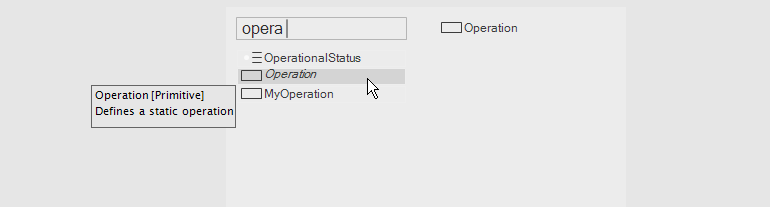 在节点浏览器中选择创建一个 Operation 定义
默认情况下,静态 Operation 的 Is Generic 参数是关闭的。这时候,凡是数据类型没有指定、也无法推断出来的输入和输出,都会报错。想允许 Generic 的输入,就把这个开关打开。
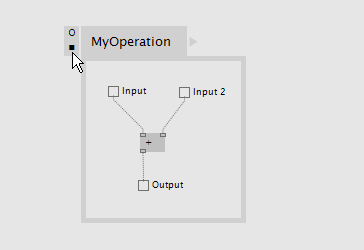 Operation 定义的 “Is Generic” 开关默认是关闭的
创建好之后,这个 Operation 定义就会出现在节点浏览器里,可以作为节点被创建出来。
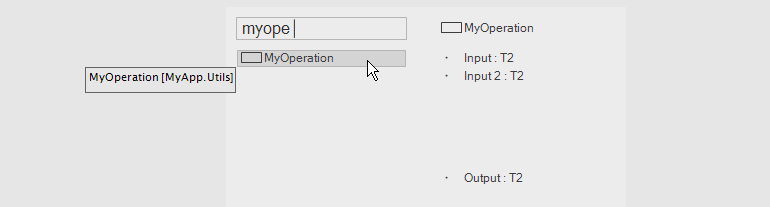 新建的 Operation 现在可以在节点浏览器里选到了
Input and Output Pins / 输入与输出针脚
Operation 定义里的输入和输出,会在对应的节点上呈现为针脚。
创建针脚有两种方式:
- 手上牵着一条连线时,按住
Ctrl并左键单击 - 双击调出节点浏览器,输入你想给针脚起的名字,然后选择
Input或Output
Configuring Input and Output Pins / 设置输入与输出针脚
用针脚的设置菜单来配置它。两种打开方式:
- 鼠标中键点击针脚
- 右键点击针脚,选择
Configure
Annotating Inputs and Outputs / 标注输入与输出的类型
「标注」的意思是手动给针脚指定一个数据类型。设置菜单里最上面那一项就是 Type,双击即可编辑。
类型名区分大小写,设置类型时拼写务必正确。
Defaults for Inputs / 输入的默认值
当一个输入被标注了类型之后,你还可以在设置菜单里给它指定默认值。
Visibility for Inputs and Outputs / 输入与输出的可见性
作为节点的作者,你可以决定某些针脚默认不显示。理由通常是:这个针脚只在特殊场合才有意义,节点的常规用法用不到它。
针脚可见性设成 Optional,使用者可以从节点的设置菜单里把这个针脚显示出来;设成 Hidden,使用者就用不了。
Pin groups / Pin Group
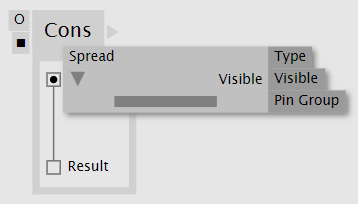
类型为 Spread<T>、Array<T>、MutableArray<T>、Dictionary<string, T> 和 MutableDictionary<string, T> 的针脚,可以改成所谓的 Pin Group。Pin Group 允许你在节点上动态增删针脚。对应的快捷键见 Pin Group 快捷键。
要把一个针脚变成 Pin Group,它必须先被标注成上面那些类型之一。只有这样,设置菜单里的 Pin Group 标志才能设为 TRUE。
Operation Signature / Operation 签名
Operation 的签名决定了它的输入和输出在对应节点上的排列顺序。
静态 Operation 的签名可以直接在 Operation 定义的区块上打开。成员 Operation 的签名则要通过草图浏览器访问。
 在 草图浏览器 中,成员 Operation “Update” 的已锁定签名
 静态 Operation “Confine” 的未锁定签名
签名默认锁定,也就是针脚顺序由它们在草图里从左到右的位置决定。想手动管理,点那个锁图标解锁 —— 之后就能拖拽排列了。
Connect To Signature这个功能只在锁定的签名上生效 —— 那种情况下系统才完全掌控针脚的存在与顺序。
双击针脚的名字可以重命名。中键单击针脚可以给它标注类型。