Providing Help / 提供帮助文档
帮助面板里显示的包信息取自它们的 nuspec 配置,显示方式如下:

- 标题:
<id> - 描述:
<description> - 作者:
<authors> - 版本:
<version> - Readme:自动生成的、指向 nuget.org 上该包
<readme>的链接 - 网站:
<projectUrl> - 源码:
<repository> - 聊天:由 HelpbrowserContentX.xml 指定
- 赞助!:由 HelpbrowserContentX.xml 指定
Tutorials and Courses / 教程与课程
想链接的教程或课程不一定绑定到某个具体的包时,把这些信息写进 TutorialsAndCourses.xml —— 每个帮助面板都会自动下载并显示它。
Help Patches / 帮助文档
节点库的开发者可以提供草图,演示这个库的各个方面。
我们把草图分成 5 类:
- Explanation(讲解):通常每个库一份,纵览这个库提供的整套节点
- HowTo(怎么做):一系列各自独立的草图,演示如何用这个库提供的某些节点组合达成具体的事情
- Reference(参考):一份草图讲一个具体节点的功能
- Tutorial(教程):多数情况下是一个指向视频教程的链接
- Example(示例):一份草图,更宽泛地展示这个库的某种用例,不一定解释太多,更多是让人对「能做什么」有个概念
其中除 “Examples” 之外,都遵循文档体系(英文)的思路。
要让帮助面板认出这些文件,它们得放在正确的位置,并遵守命名约定:
\help\Explanation Overview of available nodes.vl
\help\HowTo Do something.vl
\help\Referece Nodename.vl
\help\Example Something Beautiful.vl
如果一个库的帮助文档很多,你也可以用最多两层子目录来组织它们,像这样:
\help\Topic\Subtopic\HowTo Do something.vl
帮助面板默认按字母顺序显示这些草图。想改顺序,就在 \help 目录里放一个 Help.xml —— 有了它,内容的组织和排列不必再跟着文件系统走,还能以在线资源链接的形式补充额外的帮助内容,像这样:
<?xml version="1.0" encoding="utf-8" standalone="yes"?>
<Pack>
  <Topic title="Overview">
    <UriItem title="Explanation An Introduction to VL.OpenCV" link="https://youtu.be/4hPH5CokxwQ" mediaType="video"/>
    <UriItem title="Reference Finders" link="https://vvvv.gitbooks.io/the-gray-book/content/en/reference/hde/finders.html" mediaType="text"/>
  </Topic>
  <Topic title="Topics">
    <Subtopic title="Images">
      <VLDocument link="Topics\Images\HowTo Draw images.vl" tags="picture render"/>
    </Subtopic>
  </Topic>
</Pack>
注意 UriItem 元素上可以给一个 “mediaType” 属性,取值为 “text” 或 “video”,相应的小图标会显示在条目标题后面。
搜索会覆盖条目标题里的所有词。如果你想加入更多塞不进标题的搜索词,用 “tags” 属性写一串空格分隔的搜索词。
Help Flags / 帮助标记
help flag(帮助标记)用来指定:当用户选中某个节点并按 F1 时,该打开哪一份 HowTo 草图。
在一份 HowTo 草图里,选中你希望「按 F1 时打开本草图」的那个节点,按 CtrlH。这会设下一个高优先级的帮助标记。再按一次改成低优先级,按第三次则清除这个帮助标记。
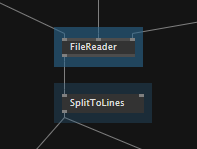 FileReader 带一个高优先级帮助标记,SplitToLines 带一个低优先级的
High vs. Low Priority / 高优先级与低优先级
在某个节点上按 F1 时,系统会遍历这个库所有 HowTo 草图里的帮助标记。一旦遇到针对该节点的高优先级标记,就把那份草图作为帮助文档显示出来。所以一个节点的高优先级帮助标记只设一次才讲得通。
 气泡提示这份帮助文档是为哪个节点打开的
按下 F1 之后,用户若还想看这个节点的节点信息,帮助面板会列出所有「为它设了低优先级帮助标记」的 HowTo 草图。所以在不同 HowTo 草图里为同一个节点设多个低优先级标记是有意义的 —— 那表示找这个节点的用例时,这几份草图也值得一看。
Help flag indicator / 帮助标记指示器
最终用户不需要看到帮助标记,所以打开帮助文档时它们默认隐藏。用帮助标记指示器可以把它们显示出来。
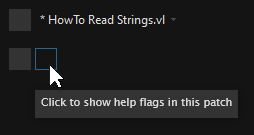 帮助标记指示器,表示这份 HowTo 草图设了帮助标记
排查问题
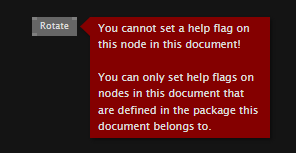 警告:这个节点上没法设帮助标记
如果你看到这个警告,检查以下几点:
- 确认你正在添加帮助文档的那个包,是作为源码包仓库被引用的
- 确认你想设帮助标记的那个节点,与你眼下正在准备的这份帮助文档定义在同一个包里
- 如果警告还在,保存你的帮助文档,重启 vvvv,重新打开这份草图,再试一次