Publishing a NuGet / 发布 NuGet
这份指南讲怎么在你的 GitHub 仓库上配一套工作流,用 PublishVLNuget 这个 GitHub Action 把插件发布到 nuget.org 或任何你想要的源。
本指南假定你已经有了 GitHub 和 nuget.org 的账号,并且能访问一个已有的 VL GitHub 仓库。
参考实例
这里讲的配置目前正被以下这些节点库使用:
尽管拿它们作为你自己节点库的起点。
A brief introduction to GitHub Actions / GitHub Actions 简介
GitHub Action 是一些用途明确的小脚本,用来把仓库上的任务自动化。它们是工作流的构件:把若干 action 一个接一个串进自己的小脚本,再决定这个工作流在什么条件下触发(main 上有新提交、打了新标签等等)。
我们这个 action 会替你做这些事:
- 编译你的 Visual Studio 解决方案,如果你的插件有的话
- 如果你不想每次都把包图标提交进仓库,就从一个外部网址下载它
- 用
nuspec或csproj文件把你的 NuGet 打包 - 把它发布到 nuget.org(或任何其他源)
一个 action 接受输入参数,以键值对的形式列出。在工作流脚本里,我们这个 action 大概长这样:
- name: Publish VL Nuget
    uses: vvvv/PublishVLNuget@1.0.43
    with:
    csproj: src\VL.MyLib.csproj
    nuspec: deployment\VL.MyLib.nuspec
    icon-src: https://foo.bar/icon.png
    icon-dst: ./deployment/nugeticon.png
    nuget-key: ${{ secrets.NUGET_KEY }}
这个 action 能处理的全部输入参数,见它的 GitHub 仓库(英文)。
关于 GitHub Actions 的更多信息,见官方文档(英文)。
Preliminary notes / 若干预备说明
nuspec file / nuspec 文件
nuspec 文件装着这个 NuGet 的元数据:版本、作者、依赖,同时指定最终的包里该含哪些文件。建议放在仓库根目录的 deployment 文件夹里,不过放哪儿都行。
关于 nuspec 文件格式的更多信息,见 Microsoft 的文档(英文)。
Dependencies / 依赖
在 nuspec 文件里,确认你把这个节点库/项目需要的 NuGet 都列在了 dependencies 一节下。
Assets, binaries, help files, etc. / 资源、二进制文件、帮助文档等等
在 nuspec 文件里,确认你把所有资源、dll、帮助文档等等都列在了 files 一节下。
Version / 版本
你的包版本应该遵循 semver 规范。
一个 NuGet 包可以有两种版本:正式版或预发布版。
预发布包意味着这个包还在开发中:东西可能在两个版本之间剧烈变化,功能也可能时不时失效或不稳定。
正式版包意味着这个包已经为生产环境做过充分测试和打磨:不预期有重大破坏性改动,稳定性可以信赖。
如果你想发布包的预发布版本,就得告诉 nuget.org 这确实是个预发布版本。做法是在包版本的末尾加上 -alpha 后缀。
csproj 文件
如果你的插件有 csproj 文件,它也可以代替 nuspec 文件来打包你的 NuGet。更多信息请参阅 NuGet 文档的这一节(英文)。
如果你打算这么用,只要把这个 GitHub Action 的 nuspec 输入省掉即可。
Package icon / 包图标
我们这个 GitHub Action 可以用 icon-src 和 icon-dst 两个输入参数从外部指定包图标,这样就不必把图标提交进仓库 —— 每次工作流运行都会下载它并放进包里。
请注意 icon-dst 输入参数必须指向仓库里一个已经存在的文件夹。我们建议你干脆下载到仓库根目录,像这样:
(...)
- name: Publish VL Nuget
    uses: vvvv/PublishVLNuget@1.0.43
    with:
    (...)
    icon-src: https://wwww.url.to/nugeticon.png
    icon-dst: ./nugeticon.png
用 nuspec 文件
在你的 action 里,把图标的目标位置设为仓库根目录:
(...)
- name: Publish VL Nuget
    uses: vvvv/PublishVLNuget@1.0.43
    with:
    (...)
    icon-src: https://wwww.url.to/nugeticon.png
    icon-dst: ./nugeticon.png
工作流文件里的路径,相对的是仓库根目录。
然后在 file 一节里,nuspec 要从「action 下载它的那个位置」引用(src 属性),再放到你想要的地方(target 属性)—— 注意 target 得和 metadata 一节期望的位置对上。
(...)
    <metadata>
        (...)
        <icon>icon\nugeticon.png</icon>
    </metadata>
    <files>
        (...)
        <file src="..\nugeticon.png" target="icon\">
    </files>
(...)
nuspec 文件里的路径,相对的是这个文件自己所在的位置。
用 csproj 文件
你可以在 Visual Studio 里给项目配图标。注意要填一个还不存在的文件路径 —— 那个文件稍后才由 action 下载。这感觉有点怪,因为 Visual Studio 给了你一个 Browse 按钮让你挑文件;直接手写路径,跟工作流文件里的 icon-src 对上就行。
举例来说,你的工作流文件会长这样:
(...)
- name: Publish VL Nuget
    uses: vvvv/PublishVLNuget@1.0.28
    with:
    csproj: src\Whatever\Whatever.csproj
    icon-src: https://wwww.url.to/nugeticon.png
    icon-dst: ./deployment/nugeticon.png
    nuget-key: ${{ secrets.NUGET_KEY }}
而你的 Visual Studio 配置长这样:
 Visual Studio
Using the Action / 使用这个 Action
Getting a nuget.org API key / 取得 nuget.org 的 API key
下面这几步带你走完 nuget.org 的配置。开始之前,请确认你有一个可用的账号并已登录 nuget.org。
- 点右上角你的用户名
- 在弹出的菜单里点
API Keys - 点
+ Create - 在
Key Name下填仓库名或项目名 —— 全世界的人敲nuget install <你的包名>时用的就是它 - 在
Package owner下按你的情况选对选项:如果这个包该归属于你所在的某个组织而不是你个人,现在就选那个组织 - 在
Glob Pattern下填:* - 点
Create
这时你应该会看到刚创建的包出现在列表里,并带一条黄色警告提醒你复制你的 key。这一步至关重要,因为这是你唯一一次能复制到这个值的机会。
点包描述下面的 Copy,把它加进你仓库的 secrets。做法请参阅 GitHub 文档的这一页(英文)。记住你这个 secret 的名字,下一步创建工作流文件时会用到。我们建议就叫它 NUGET_KEY。
Creating the workflow file / 创建工作流文件
在你仓库的 .github/workflows 目录里新建一个 main.yml 文件。你的仓库结构应该长这样:
├── .github
│   └── workflows
│       └── main.yml
├── deployment
│   ├── VL.MyLib.nuspec
├── help
│   └── Basics
│       ├── HowTo Foo.vl
│       └── HowTo Bar.vl
├── src
│   └── MyLib
│       ├── Baz.cs
│       ├── MyLib.csproj
│       └── MyLib.sln
├── README.md
└── VL.Whatever.vl
在用 PublishVLNuget 之前,你需要先加上几个它依赖的、已有的其他 action。所以在你的 main.yml 文件里粘贴以下内容:
name: push_nuget

# on push on main
on:
  push:
    branches:
      - main
    paths-ignore:
      - README.md

jobs:
  build:
    runs-on: windows-latest
    steps:
    - name: Git Checkout
      uses: actions/checkout@master

    - name: Setup MSBuild.exe
      uses: microsoft/setup-msbuild@v2

    - name: Setup Nuget.exe
      uses: nuget/setup-nuget@v2.0.0
on 一节描述这个工作流在什么条件下被触发。这里我们指定:当 main 上有新提交时触发,除非改的是 README.md。
接着,在我们的 job 里加三个 action:
actions/checkout确保用的是最新版的 git checkout actionmicrosoft/setup-msbuild确保我们的 action 能用msbuild.exe来编译你的解决方案- 因此,如果你的插件没有 Visual Studio 解决方案,这一条可以省掉
nuget/setup-nuget安装nuget.exe。我们的 action 需要它来打包并把你的插件推到 nuget.org
现在一切就绪,可以把我们的 action 加上并填好它的参数了。
- name: Publish VL Nuget
    uses: vvvv/PublishVLNuget@1.0.43
    with:
    csproj: src\VL.MyLib.csproj
    nuspec: deployment\VL.MyLib.nuspec
    icon-src: https://foo.bar/nugeticon.png
    icon-dst: ./nugeticon.png
    nuget-key: ${{ secrets.NUGET_KEY }}
工作流文件里的路径,相对的是你仓库的根目录!
想知道 {{ secrets.NUGET_KEY }} 是什么?见取得 nuget.org 的 API key。
Push! / 推送!
现在推到 main 分支就能触发一次新部署。记得先把 nuspec 或 csproj 里的版本号往上抬 —— 否则 nuget.org(或你用的任何源)会拒收。
到你仓库的 Action 一栏可以实时监看工作流的运行。工作流运行期间若有错误,会显示在这里。
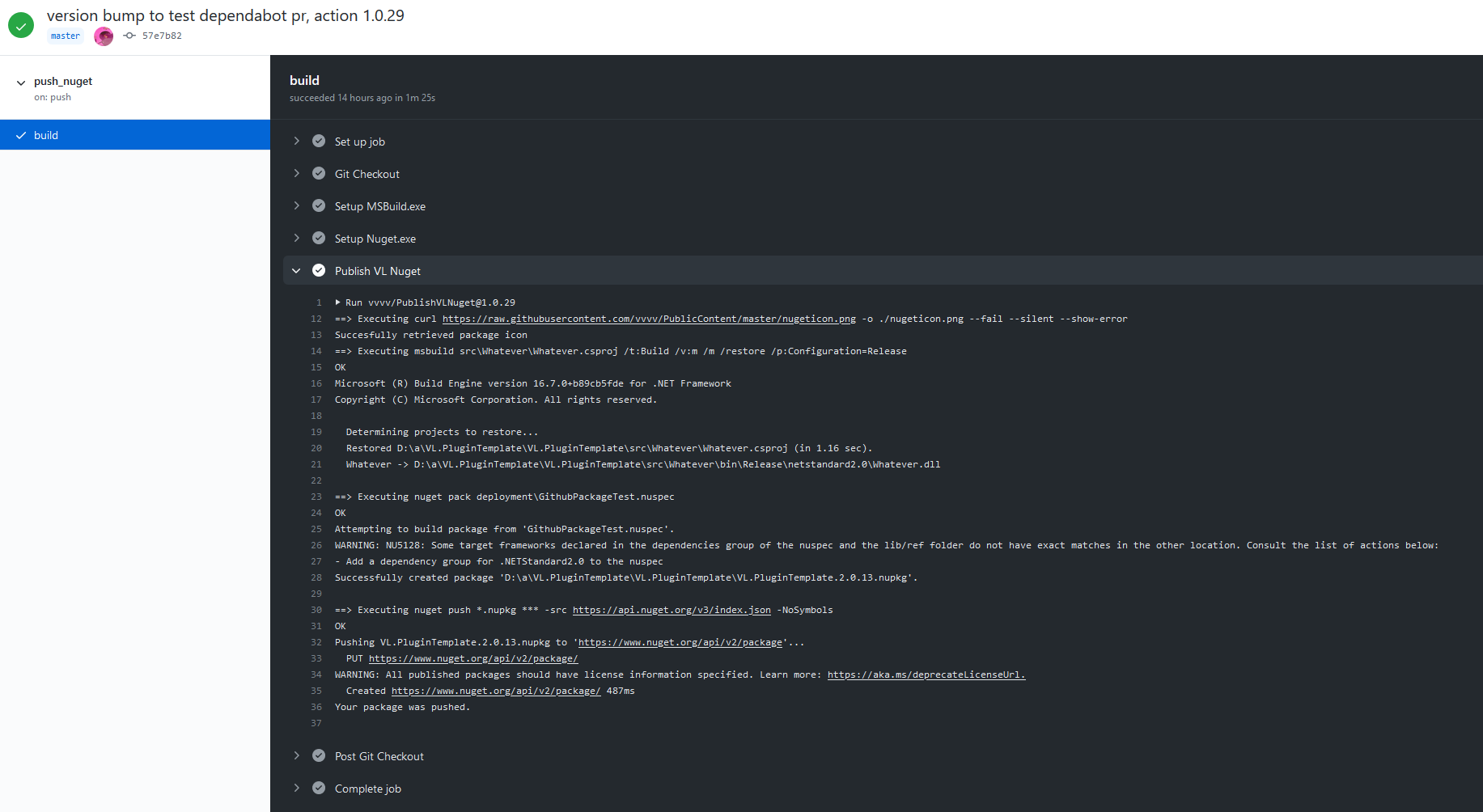 工作流运行报告
Categorize the pack / 给包归类
想让你在 nuget.org 上公开的包出现在包浏览器里,请确认:
- 你的包带一个 “VL” 标签
- 你把自己的包加进了精选节点库清单—— 这份清单定义了浏览器里用的分类。注意:一个 NuGet 可以出现在多个分类里!