Packman / 包管理器
目前可在 vvvv gamma 8.0 预览版 中试用。
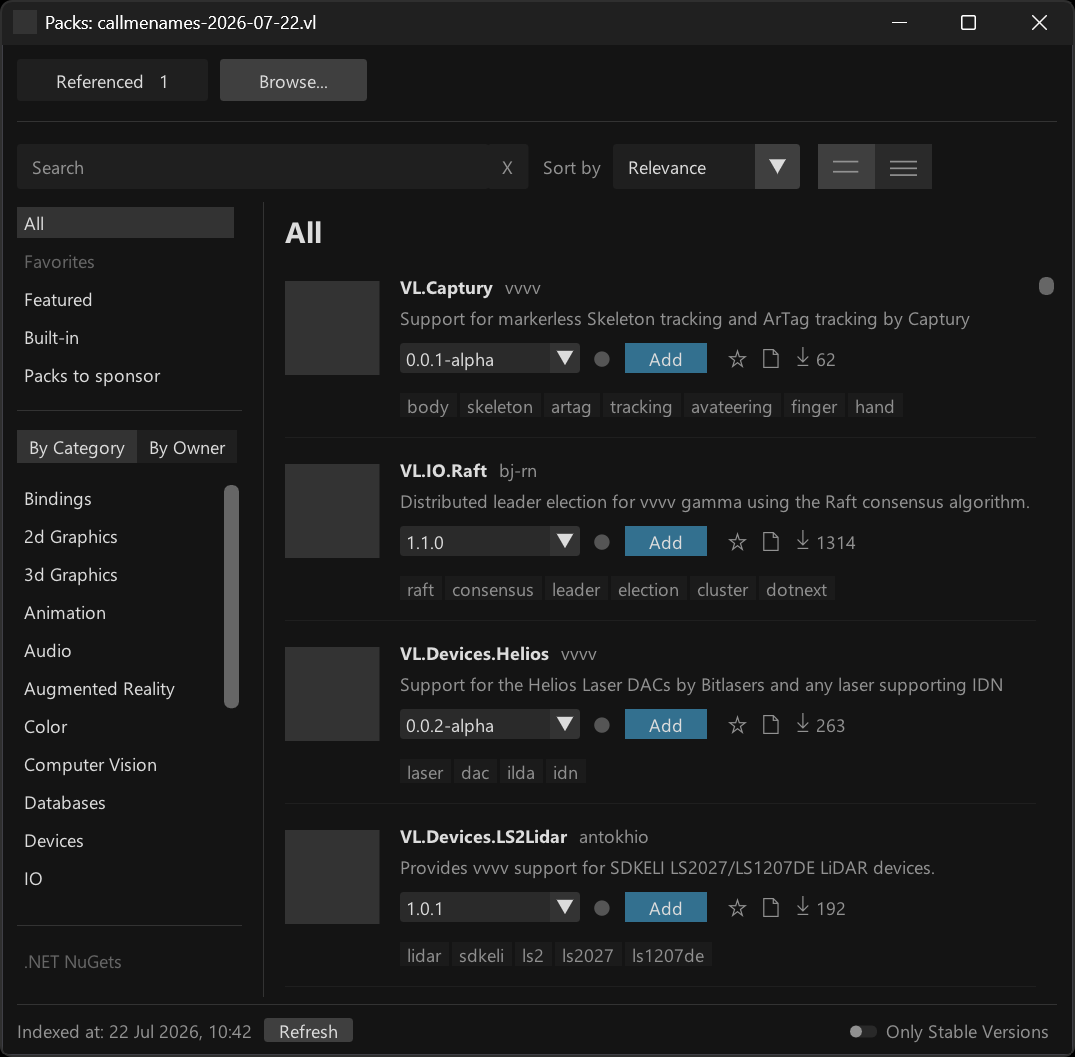
Basic Usage / 基本用法
日常使用需要知道的其实不多:
- 按
Ctrl+F3打开 Packman - 切到 “Browse…” 标签页
- 找到你想用的包
- 点蓝色的 “Add” 按钮,下载并把它引用到当前文档
- 完成
之后你保存这个 vl 文档、在另一台电脑上打开时,vvvv 会自动把所有被引用的包下载下来。
包下载到哪里去了?好消息是:你不用管(在系统的某个 NuGet 缓存里)。早期版本里需要你自己维护的 \nugets 文件夹,在 vvvv gamma 8.x 之后已经不起任何作用了。
入门知道这些基本就够了。
Updates / 更新
接下来你可能遇到的情况是:你引用的某个包发布了新版本。Packman 会这样提示你:
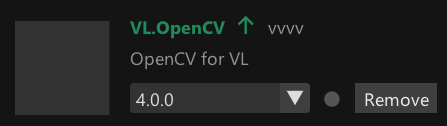
想更新的话,从下拉框里选新版本即可:
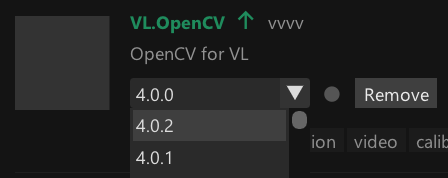
vvvv 会下载并引用这个新版本,同时要求你重启:

之所以必须重启,是因为 vvvv 无法在运行时替换一个包的版本 —— 只有重启才能确保新选的版本被加载。你可以放心点那个 “Restart vvvv” 按钮,vvvv 会以你原先的状态重新打开,只不过加载的是新的引用。
Version mismatches / 版本不匹配
如果你选定的版本和当前实际加载的版本不一致,被引用的包上就会出现版本不匹配的警告。
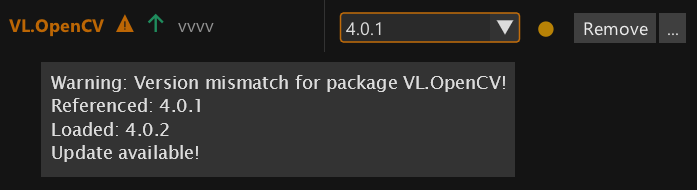
几种情形会导致它:
- 如果你刚改过某个包的版本就看到这个警告,那需要重启才能确保新版本被加载(见上文)
- 如果你的多个文档各自明确引用了同一个包的不同版本,你得理一理,为整个项目定下一个版本(见下面的「不指定具体版本」)
- 如果警告出现在带 “Built-In” 标签的包上,你需要先理解这类包的角色,继续往下看
Built-in packs / 内置包
vvvv 自带一批它自己运行所必需的包,可以在 Built-in 区看到:
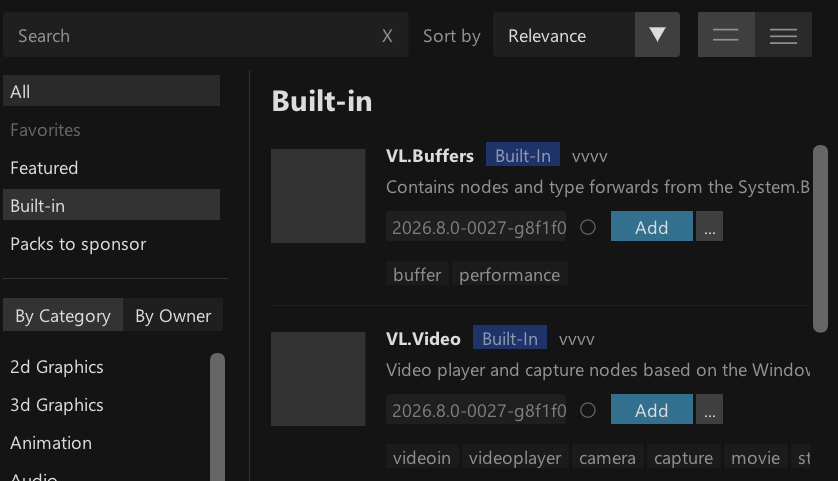
这些包的具体版本由 vvvv 的版本决定,无法更改。
如果你和其中某个包版本不匹配,那你没得选。这种情况下唯一的办法是选「不指定具体版本」,继续看:
Reference no specific version / 不指定具体版本
为了减少与内置包之间的版本不匹配警告、也为了在多个文档之间管理包版本,有一个特别的功能:引用某个包时,你可以选择「不使用具体版本」。这意味着你把「究竟加载哪个版本」这个决定交出去了。

对于带 “Built-In” 标签的包,这个选项本来就是默认的 —— 因为它们的版本早已替你决定好了。
另一个用得上的场景是大项目:多个 VL 文档引用同一个包。这个功能是「集中管理多文档包版本」的一半,另一半还在开发中。
Vulnerable packs / 有漏洞的包
nuget.org(vvvv 默认的包仓库)维护着一份已知漏洞清单。
安装包时 vvvv 会对照这份清单,如果你选的版本有漏洞,它会告诉你。加包的时候留意一下日志,注意这类警告:

Quick VL pack reference / 快速引用 VL 包
Packman 最好的地方在于:到头来你其实不太需要它。 如果你已经知道想引用的 VL 包叫什么名字,直接在节点浏览器里加就行。
在节点浏览器里输入任意一个包的名字,选中,就完事了。凡是能在 Packman 或线上包浏览器里找到的 VL 包,都能这样添加。
这一步到底做了什么?两件事:
- 下载这个包的首选版本(见下文)
- 把这个版本引用到当前 VL 文档
想把包移除?同样的办法。
那什么时候还需要 Packman 呢?
- 搜索包
- 了解某个 VL 包的更多信息
- 调整已引用包的版本
- 搜索并引用 .NET 的 NuGet(也就是并非专为 VL 制作的包)
Preferred version of a pack / 包的首选版本
你可能会问:从节点浏览器直接添加引用、不指定版本时,拿到的到底是哪个版本?答案是 vvvv 对每个包都有一个「首选版本」的判断,计算方式是:
- 先假定是这个包的最新稳定版
- 查阅 package-constraints 文件,看这个包对当前运行的 vvvv 版本有没有已知限制
- 最终取「未被 package-constraints 限制的、最新的稳定版」
这个信息在每个包的版本下拉框里也是可见的。如果 vvvv 知道某个版本与当前运行的实例不兼容,你会看到「禁止」图标 —— 意思是那些版本在当前 vvvv 版本下用不了。
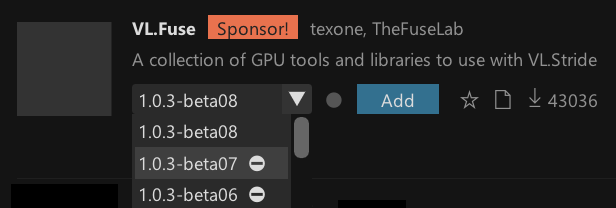
要记得:package-constraints 文件是由和你一样的人手工维护的,所以它的准确程度,取决于社区维护得怎么样。
Favorites / 收藏
可用的包数量庞大,但你多半会发现自己常用的就那么几个。为了让它们更好找,我们加了收藏功能。你可以在 Packman 或帮助面板里给包加星:
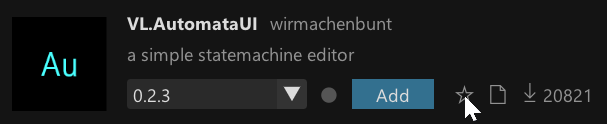
然后在单独的列表里快速找到它们:
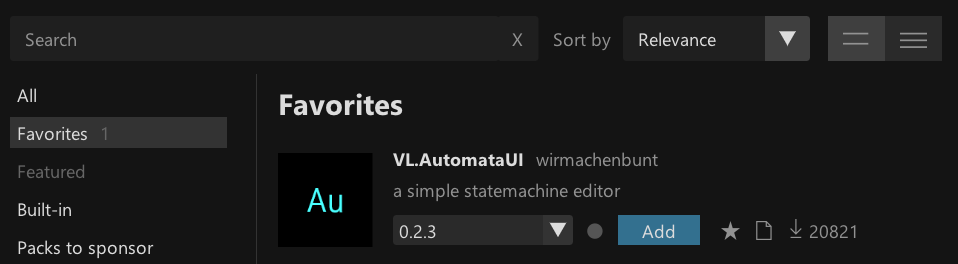
一点提醒:如果你以前在帮助面板里用过收藏,那些不会自动迁移到新系统。
Support developers / 支持开发者
也请特别留意这个列表:
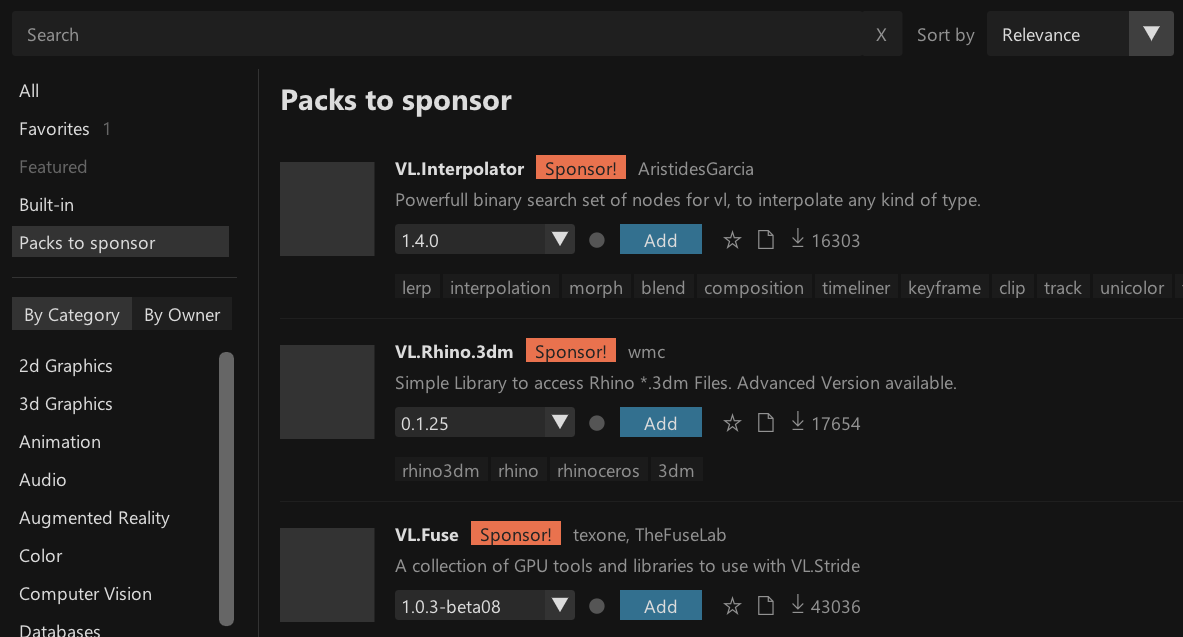
包不是凭空冒出来的,是和你一样的 patcher 做出来、维护着的。某个包帮到了你,就去支持它的作者。
Install packs via Helpbrowser / 从帮助面板安装包
还有一点。以前想看一个包的帮助文档,得先找到它、装上。
现在在帮助面板里搜索,还会顺带找出关键词可能匹配的包,列在最底部的 More Packs 区。看到合适的,一键下载,马上就能看它的帮助。
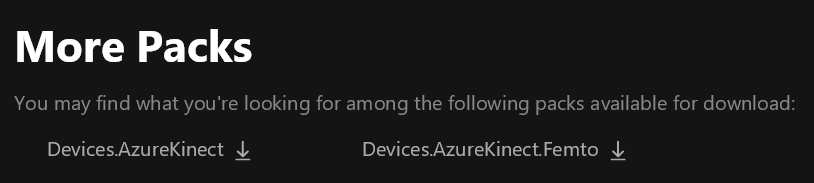
注意区别:这里下载的包只是到了本地、帮助文档能翻了,还没有被你的任何文档引用。
你可能还会问:帮助面板到底显示哪些包的内容、显示哪个版本?
在 vvvv gamma 7.x 及更早的版本里,帮助面板显示的永远是你 NuGet 文件夹里最新的那些包。而那个文件夹已经不存在了,所以现在的规则是:
- 如果某个包有具体版本被加载了,帮助面板显示的就是那个版本的帮助内容
- 否则,显示这个包的首选版本(见上文)的内容 —— 但前提是它已经在你的系统上(也就是你此前引用或下载过)