Log / 日志
想先了解日志,可以看 vvvvTv 的这一期:Logging。
日志会持续收集所有消息并展示完整历史,直到你手动清空、或者缓冲区写满为止(缓冲区长度默认 5000,可以在设置里改)。
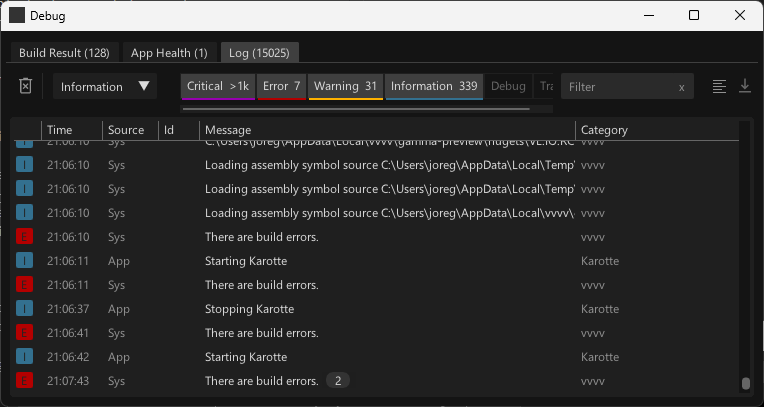
Severity Threshold / 严重级别阈值
每条日志消息都带有以下严重级别之一:
- Critical
- Error
- Warning
- Information
- Debug
- Trace
严重级别下拉框(默认是 Information)用来设一条硬性的日志级别门槛 —— 比所选阈值更低的消息会被直接忽略。
Filtering Severities / 过滤严重级别
所有通过了阈值的日志消息都会出现在列表里。想只看某几种级别,用阈值下拉框旁边那排级别按钮来切换。小技巧:右键点击某个级别可以单独只看它。
System vs. App messages / 系统消息与程序消息
列表里的日志消息,可能来自系统(vvvv 自身),也可能来自你的程序。看 “Source” 那一列就能分辨。
Logging from your patches / 从草图里打日志
想从草图里产生日志消息,用 Log [System.Logging] 节点。
Log Providers / 日志提供程序
日志有意思的地方在于:你可以把它路由到任何你喜欢的日志提供程序。真实项目里你可能想把某些消息写进文件、另一些发到云服务 —— 都做得到,见帮助面板里的 “HowTo Configure logging providers”。
Log UI in your own application / 在自己的程序里放日志界面
导出程序之后,你默认就看不到日志了 —— 因为上面那个日志窗口是 vvvv 自身的一部分,不属于你的程序。
第三方日志提供程序当然还是照用,但你可能也想让日志窗口成为程序的一部分。具体怎么做,见 “HowTo Use the log view in an exported application”。
Log issues during startup of vvvv / vvvv 启动阶段的问题
如果问题在 vvvv 自己启动时就出现了,用 --log 命令行参数启动 vvvv.exe,然后查看生成在这里的 vvvv.log 文件:
%UserProfile%\Documents\vvvv\gamma\