Exporting Applications / 导出应用
vvvv 可以把草图导出成一个可独立运行的程序。截至 7.x,支持这些导出目标:
- Windows:桌面程序和控制台程序
- Linux、macOS:控制台程序
有两条路可以走:
- 用命令行编译器
vvvvc.exe - 用 vvvv 自带的导出界面:
Quad > Export...,或快捷键F10
The commandline compiler / 命令行编译器
独立编译器 vvvvc.exe 从 7.0 版本起随 vvvv 一起发布,就在安装目录里 vvvv.exe 旁边。
最简单的用法:
vvvvc.exe MyApp.vl
它会把产物发布到默认的导出目录:
%UserProfile%\Documents\vvvv\gamma\Exports\MyApp
你必须确保编译器能访问到草图引用的所有 NuGet。目前这意味着你得手动安装它们,或者用 --nuget-path、--package-repositories、--export-package-sources 这几个命令行参数把编译器指过去。
Compiler arguments / 编译器参数
编译器接受的完整参数列表,见命令行参数以及下面这些界面选项。
The Application Exporter UI / 导出界面
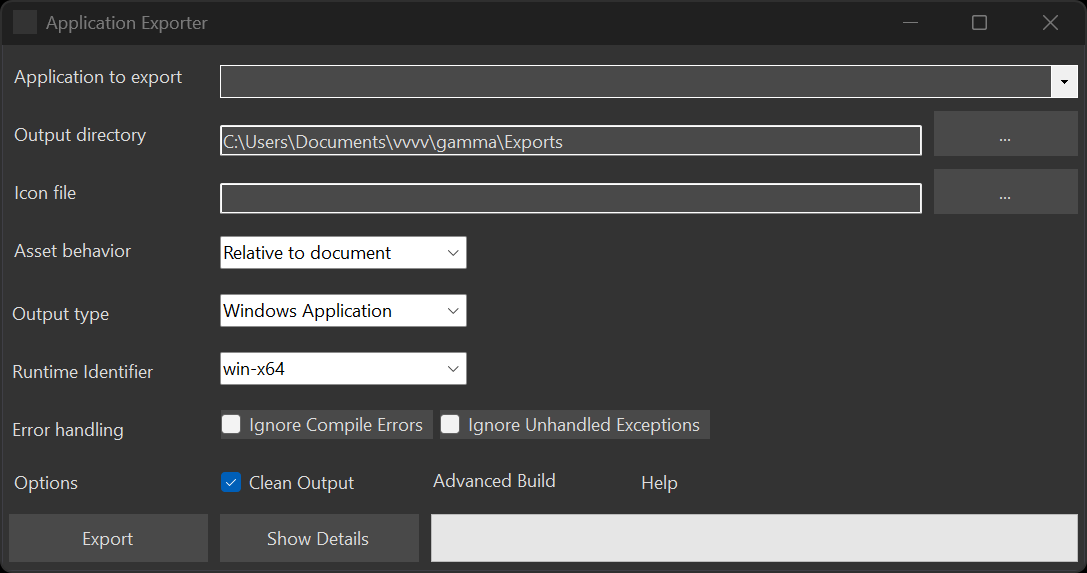 应用导出界面
Application to export / 要导出哪个应用
选择要导出的应用(同时开着多个项目时用得上)。
Output directory / 输出目录
选择导出的程序和文件生成到哪里。
导出成功后,输出目录里会有一个以你的应用命名的文件夹,可执行文件就在里面。要在另一台电脑上运行,需要把这个文件夹的全部内容都拷过去。
Commandline example: / 命令行示例
vvvvc.exe MyApp.vl --output-directory C:\temp
Icon file / 图标文件
指定一个 .ico 文件作为生成的可执行文件的图标。
Commandline example: / 命令行示例
vvvvc.exe MyApp.vl --app-icon C:\temp\my.ico
Asset behavior / 资源引用方式
选择导出的程序如何引用资源:
- Relative to document(相对于文档):开发期最好用。资源在哪就从哪引用,你不必操心搬动资源的事,可以快速试导出。
- Relative to output(相对于输出):正式导出用这个。它要求你手动把资源摆到相对于可执行文件的位置上,和开发时它们相对于根文档的位置一致。这样整个输出目录就可以整体搬走、部署到别的电脑。
Commandline example: / 命令行示例
vvvvc.exe MyApp.vl --asset-behavior RelativeToDocument
Output type / 输出类型
选择生成 Windows 图形程序(WinExe)还是控制台程序(Exe)。
Commandline example: / 命令行示例
vvvvc.exe MyApp.vl --output-type Exe
控制台程序会打开一个 Windows 控制台,把 Update Operation 只跑一帧,然后立刻自我释放。想避免这个默认行为,用 KeepAppAlive 节点。
Runtime identifier / 运行时标识
选择为哪个操作系统和架构构建。目前支持:win-x64 | win-x86 | win-arm64 | osx-x64 | osx-arm64 | linux-x64 | linux-arm | linux-arm64
Commandline example: / 命令行示例
vvvvc.exe MyApp.vl --rid linux-arm64
Error handling / 错误处理
Ignore Compilation Errors / 忽略编译错误
有时候你清楚草图里有错误、但暂时就想放着不管,同时还要能导出。
Commandline example: / 命令行示例
vvvvc.exe MyApp.vl --ignore-errors true
Ignore Unhandled Exceptions / 忽略未处理的异常
默认情况下,未处理的运行时异常会弹窗并让程序停下。关掉这个行为之后,这类异常就只会被写进日志。
Options / 选项
Clean Output / 清理输出
打开之后,导出前会先清掉上次导出的产物(也就是删掉 \src 文件夹)。这会让导出变慢,但能确保旧产物不会干扰这次导出。
Commandline example: / 命令行示例
vvvvc.exe MyApp.vl --clean false
Export / 导出
- 按 Export 按钮,等绿色进度条走满、Run 按钮变为可用
- 按 Run 测试运行你的程序
- Explore Output:在指定的输出目录打开文件管理器
Source Directory / src 目录
在应用目录旁边你还会看到一个 \src 目录。这是 vvvv 导出过程中产生的中间产物,可以放心删掉。
不过 .NET 开发者可能会对它有兴趣:它是一份完整有效的 C# 解决方案,可以用 Visual Studio 打开、查看和修改。
Dependencies / 依赖
如果你的程序引用了 VL.Stride,要确保目标电脑也装了这些:
- Microsoft Visual C++ 可再发行组件包:64 位或32 位
- .NET 8 SDK(FileTexture 和 FileModel 节点需要它)
For versions prior to vvvv 5.0 / vvvv 5.0 之前的版本
用更早版本的 vvvv 导出的程序,还需要装:
Advanced build configuration / 进阶构建配置
构建过程在很多细节上都可以定制。在主 .vl 文件旁边放一个同名的 .props 文件 —— 它其实是个 xml 文件,你可以用 MSBuild 的语法按需配置。
Version / 版本号
.props 文件里可以定义的东西之一是版本号:
<Version>1.3</Version>
然后在 vvvv 草图里用 ApplicationVersion 节点把它读出来。
Useful nodes / 有用的节点
- Args [System]:拿到启动程序时传入的命令行参数
- [System.Console] 这个进阶目录下的节点
Useful libraries / 有用的库
- Terminal.Gui:用来做带文字界面的控制台程序
Configuring a renderers appearance / 配置渲染窗口的外观
引用 VL.CoreLib.Windows 这个 NuGet 会带来下面这些节点:
- SetWindowState 和 WindowState
- SetWindowMode
用它们可以配置渲染窗口的标题、控制按钮、边框等等。
Code Signing / 代码签名
想让你的可执行文件在别人的电脑上运行时不弹警告,需要用 SignTool 给它签上证书。
Troubleshooting / 排查
Exported app doesn't run on target PC / 导出的程序在目标电脑上跑不起来
多半是目标电脑缺依赖,见上面的依赖。
Export fails / 导出失败
导出失败时会打开控制台,告诉你出错了。
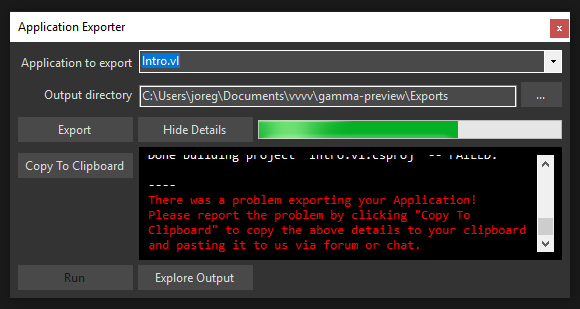 导出界面报告出了问题
Export fails with error MSB3073 / 报错 MSB3073
这个错误来自 Stride。遇到的话可以试试这个绕行办法:
- 在 vvvv 里打开 NuGet 命令行:
Quad 菜单 -> Manage NuGets -> Commandline - 在命令行里执行:
nuget install System.Security.Cryptography.Pkcs -version 6.0.4copy System.Security.Cryptography.Pkcs.6.0.4\lib\net6.0\System.Security.Cryptography.Pkcs.dll %userprofile%\.nuget\packages\stride.core.assets.compilerapp\4.2.0.2121\lib\net8.0
- 然后重新导出
Export fails with "..Found multiple publish output files with the same relative path.." / 报错「Found multiple publish output files with the same relative path」
如果涉及的文件是 ijwhost.dll,在进阶构建配置的 .props 文件里加上这一行可能就好了:
<ErrorOnDuplicatePublishOutputFiles>false</ErrorOnDuplicatePublishOutputFiles>
原理见这里的说明。
Export fails with NuGet dependency issues / 报 NuGet 依赖问题
仔细读那段红色的错误信息,里面会说明原因。如果原因指向「包不兼容」,那可能是你的 NuGet 文件夹里日积月累攒了太多包,把导出挡住了。这种情况可以试试从一个干净的 NuGet 文件夹重新开始:
- 打开 NuGet 文件夹:
Quad 菜单 -> Manage NuGets -> Show Installed,会打开C:\Users\..\AppData\Local\vvvv\gamma\nugets - 关掉 vvvv
- 回到上一层,把这个文件夹改名成
nugets_backup - 重新打开 vvvv 和你的草图
- 文档菜单会是红的,表示缺少被引用的依赖
- 点
文档菜单 -> Dependencies,右键全选所有缺失的依赖,选 “Install exact referenced version” - 等所有包重新装完,再试导出
Export fails with "..could not copy file.." / 报错「could not copy file」
当你把某些包作为源码仓库引用时可能会遇到。想办法把导出跑通的话可以试试:
- 在导出日志里找到以 “dotnet publish -c Release” 开头的那一行,把整条命令复制下来
- 关掉 vvvv
- 打开命令行(cmd.exe)
- 粘贴并执行这条命令
Export fails With vvvv gamma 2021.4.x / vvvv gamma 2021.4.x 上导出失败
已知问题:MSBuild 工具的版本比 vvvv 预期的更新时会不兼容。要确保装的是对的版本,按下面做:
- 把机器上能找到的所有 Visual Studio 和 Build Tools 全部卸载
- 然后重新运行 vvvv 2021.4.x 的安装程序,并勾上 “Build Tools” 这一项
None of the above / 以上都不是
请按 “Copy To Clipboard” 复制控制台的输出,然后通过论坛发给我们。