IOBoxes / 输入输出盒子
IOBox 是 “Input/Output boxes”(输入输出盒子)的简称:既可以把固定的数值输入到程序里,也可以把数值输出出来,用于调试或显示。
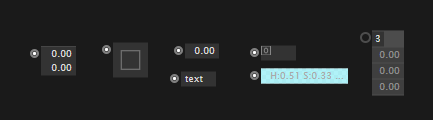 各种不同数据类型的 IOBox
通常的做法是:从某个节点的输入或输出 Pin(针脚)上引出一条 Link(连线),然后按鼠标中键(或者 Alt + 左键单击)创建出对应的 IOBox。另一种做法是在 Patch(草图)的空白处双击右键,在弹出的节点浏览器里选一个。
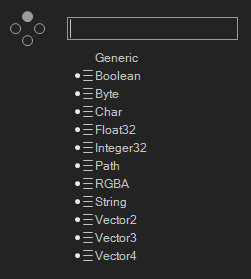 双击右键后从节点浏览器中选择 IOBox
每种基本数据类型都有相应的 IOBox,而且各自都有一些特别的用法,下面逐个来看。
Configuring IOBoxes / 设置 IOBox
所有 IOBox 的设置方式都是一样的,都通过 inspector 来改:
- 用鼠标中键点击 IOBox
- 或者右键点击它的标签,选择
Configure
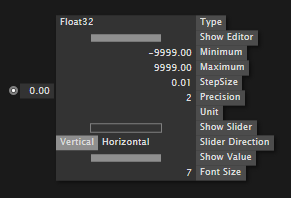 设置一个数值 IOBox
Numbers / 数值
不管是整数(integer32、byte 等)还是实数(float32 等),数值 IOBox 的用法都一样:
- 双击,用键盘输入数值
你也可以直接输入算式,比如 “1/3”,它会立刻求值并把结果填进 IOBox。 不过要输入负号,比如 “-1”,你得写成 “±1”。
- 按住右键上下拖动,可以连续改变数值
- 拖动时按住
Shift,步长除以 10 - 拖动时按住
Ctrl,步长再除以 10 - 配合上面两个再按住
Alt,就变成乘以而不是除以
- 拖动时按住
Alt+右键单击,把数值重置回默认值
在 inspector 里可以设置:
- 右键拖动时会用到的最小值、最大值和步长
- 显示精度
- 是否显示单位。单位只影响显示,不会影响数值本身
- 显示成横向还是纵向的滑块
Vectors / 向量
向量 IOBox 最主要的设置项,是它的各个分量要横着排还是竖着排。
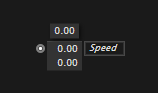 一个显示了全部分量编辑器的 2D 向量 IOBox
另外,把鼠标悬停在 IOBox 上时,上方会浮出一个数值,改它就能一次性改变所有分量。
Booleans / 布尔值
布尔 IOBox 有三种按钮模式:
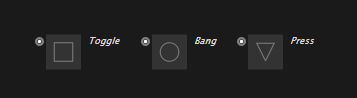 布尔 IOBox 的三种模式
- Toggle:右键单击,在 TRUE 和 FALSE 之间来回切换
- Bang:右键单击,只在一帧内返回 TRUE,其余时候返回 FALSE
- Press:只要右键按住就返回 TRUE,松开就是 FALSE
Strings / 字符串
字符串 IOBox 这样改值:
- 双击,用键盘输入文字
- 输入过程中按
Ctrl+Enter可以换行
- 输入过程中按
Ctrl+右键单击,打开选择文件的对话框Shift+右键单击,打开选择目录的对话框
在 inspector 里可以设置:
- 从三种字符串类型里选一种:
- String:默认
- Comment:在草图里写注释
- Link:在草图里放一个链接作为注释,右键单击会在浏览器中打开
- 是否把不可打印字符显示出来(也就是 ASCII 码小于 32 的那些)
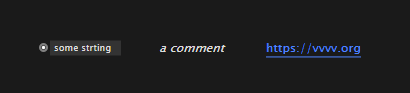 三种不同类型的字符串 IOBox
Colors / 颜色
颜色 IOBox 支持多种输入颜色的方式:
- 双击,用键盘输入颜色的名字
- 双击,用不同的格式输入颜色的数值:
- 形如 “H:0.00 S:0.00 V:1.00 A:1.00” 的字符串,其中每个分量(HSVA 颜色模型的色相、饱和度、明度和透明度)都是 0 到 1 之间的值
- 形如 “R:0 G:255 B:0 A:255” 的字符串,其中每个分量(RGBA 颜色模型的红、绿、蓝和透明度)都是 0 到 255 之间的值
- 形如 “RRGGBBAA” 的字符串,其中 RR、GG、BB、AA 各是一对十六进制值,对应 0 到 255。比如红色就写成 “FF0000FF”
也可以用鼠标来改变颜色:
| 想做什么 | 怎么操作 |
|---|---|
| 改变明度 | 右键上下拖动 |
| 改变色相 | 右键左右拖动 |
| 改变饱和度 | Ctrl + 右键上下拖动 |
| 改变透明度通道 | Shift + 右键上下拖动 |
Paths / 路径
路径 IOBox 用来输入文件名或目录。注意它默认总是假设你要选的是文件。
路径 IOBox 会尽可能存成相对路径,却不会告诉你这件事。少数情况下你确实想指定绝对路径,这就容易犯迷糊:IOBox 和提示框上显示的是你输入的绝对路径,内部存的却是相对路径。所以如果你真的需要绝对路径,请改用字符串 IOBox,后面接一个 ToPath [IO] 节点。
- 右键单击,打开选择文件的对话框
Shift+右键单击,打开选择目录的对话框- 点击 [O] 图标,用关联的程序打开当前选中的文件
Alt+点击 [O] 图标,在资源管理器中查看该文件或目录
在 inspector 里可以设置:
- 路径类型选 File 还是 Directory。这只决定右键单击 IOBox 时弹出哪种对话框
Collections / 集合
上面所有的数据类型都能用集合 IOBox 来承载。最常见的做法是:从一个集合类型(比如 Spread、Sequence 等)的针脚上引出连线,然后按鼠标中键,自动创建出对应的 IOBox。
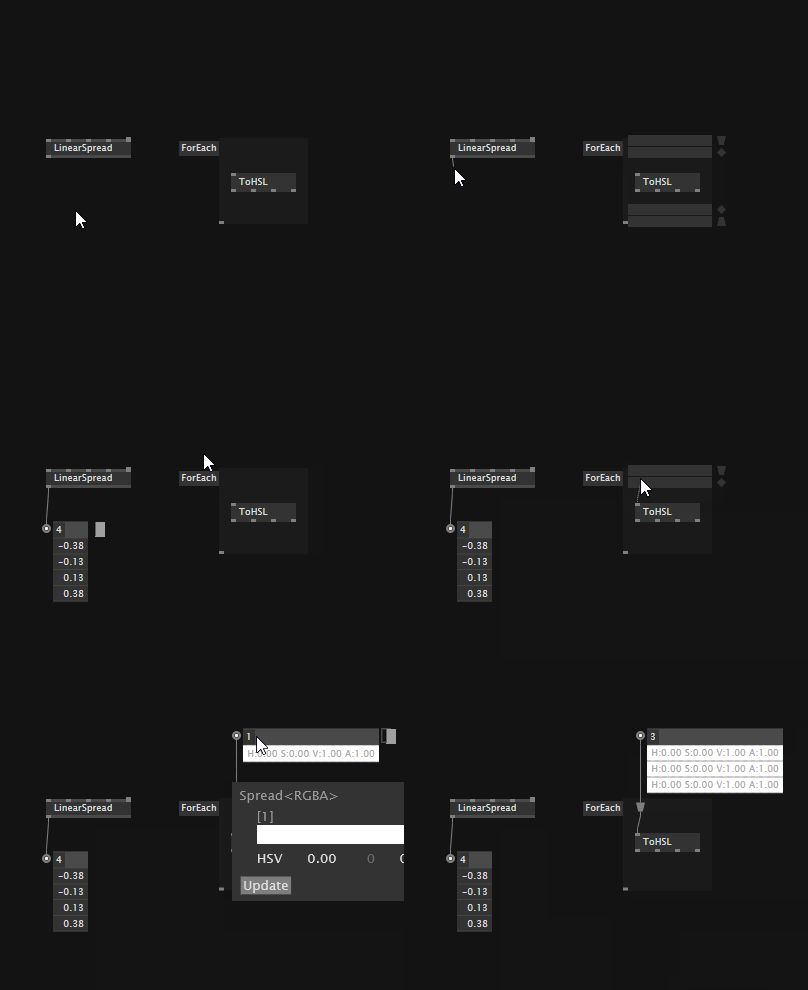 按鼠标中键创建 IOBox
如果你想手动创建集合 IOBox,先建一个普通的 IOBox,再把它的类型设置成 Spread<Float32> 之类。
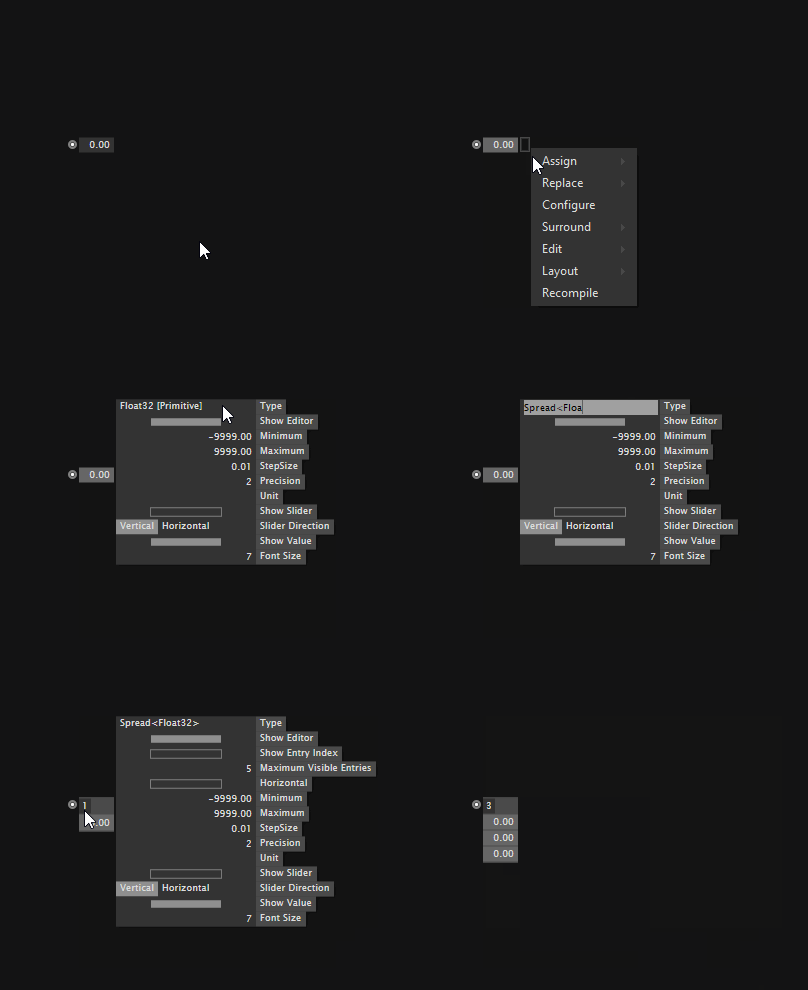 标注 IOBox 的类型
IOBox 左上角的数字表示集合里元素的个数,这个数字是可以改的。集合 IOBox 默认最多显示 5 个元素,超过之后会出现滚动条。
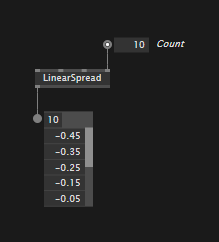 用集合 IOBox 查看一个 float 的 Spread
在 inspector 里可以设置:
- 最多显示多少个条目
- 显示或隐藏条目的序号
- 条目是竖着排还是横着排
- 增加或删除条目